'%3e%3cpath%20d='M45.9271%200.421875H19.8794C9.09018%200.421875%200.34375%209.16831%200.34375%2019.9576V46.0052C0.34375%2056.7944%209.09018%2065.5409%2019.8794%2065.5409H45.9271C56.7163%2065.5409%2065.4628%2056.7944%2065.4628%2046.0052V19.9576C65.4628%209.16831%2056.7163%200.421875%2045.9271%200.421875Z'%20fill='url(%23paint0_linear_3060_12828)'%20/%3e%3cpath%20d='M49.1768%2016.7031H41.7713C40.1458%2016.7031%2038.8281%2018.0208%2038.8281%2019.6463V25.8553C38.8281%2027.4808%2040.1458%2028.7985%2041.7713%2028.7985H49.1768C50.8023%2028.7985%2052.12%2027.4808%2052.12%2025.8553V19.6463C52.12%2018.0208%2050.8023%2016.7031%2049.1768%2016.7031Z'%20fill='white'%20/%3e%3cpath%20d='M13.3633%2025.8968C13.3633%2027.5223%2014.681%2028.84%2016.3065%2028.84H23.7108C25.3363%2028.84%2026.654%2030.1577%2026.654%2031.7832V46.3213C26.654%2047.9468%2027.9717%2049.2645%2029.5971%2049.2645H35.884C37.5095%2049.2645%2038.8272%2047.9468%2038.8272%2046.3213V44.5421C38.8272%2031.066%2029.2514%2019.8265%2016.5329%2017.2569C14.8439%2016.9156%2013.3633%2018.2837%2013.3633%2020.0069V25.8968Z'%20fill='white'%20/%3e%3c/g%3e%3cdefs%3e%3clinearGradient%20id='paint0_linear_3060_12828'%20x1='8.49733'%20y1='0.223987'%20x2='69.359'%20y2='89.4877'%20gradientUnits='userSpaceOnUse'%3e%3cstop%20stop-color='%233176FF'%20/%3e%3cstop%20offset='1'%20stop-color='%233176FF'%20/%3e%3c/linearGradient%3e%3cclipPath%20id='clip0_3060_12828'%3e%3crect%20width='66'%20height='66'%20fill='white'%20/%3e%3c/clipPath%3e%3c/defs%3e%3c/svg%3e)

1. Вход на платформу
Перейдите на сайт telepost.pro
Нажмите «Войти» и авторизуйтесь через Telegram как рекламодатель
После входа вы попадёте в личный кабинет рекламодателя
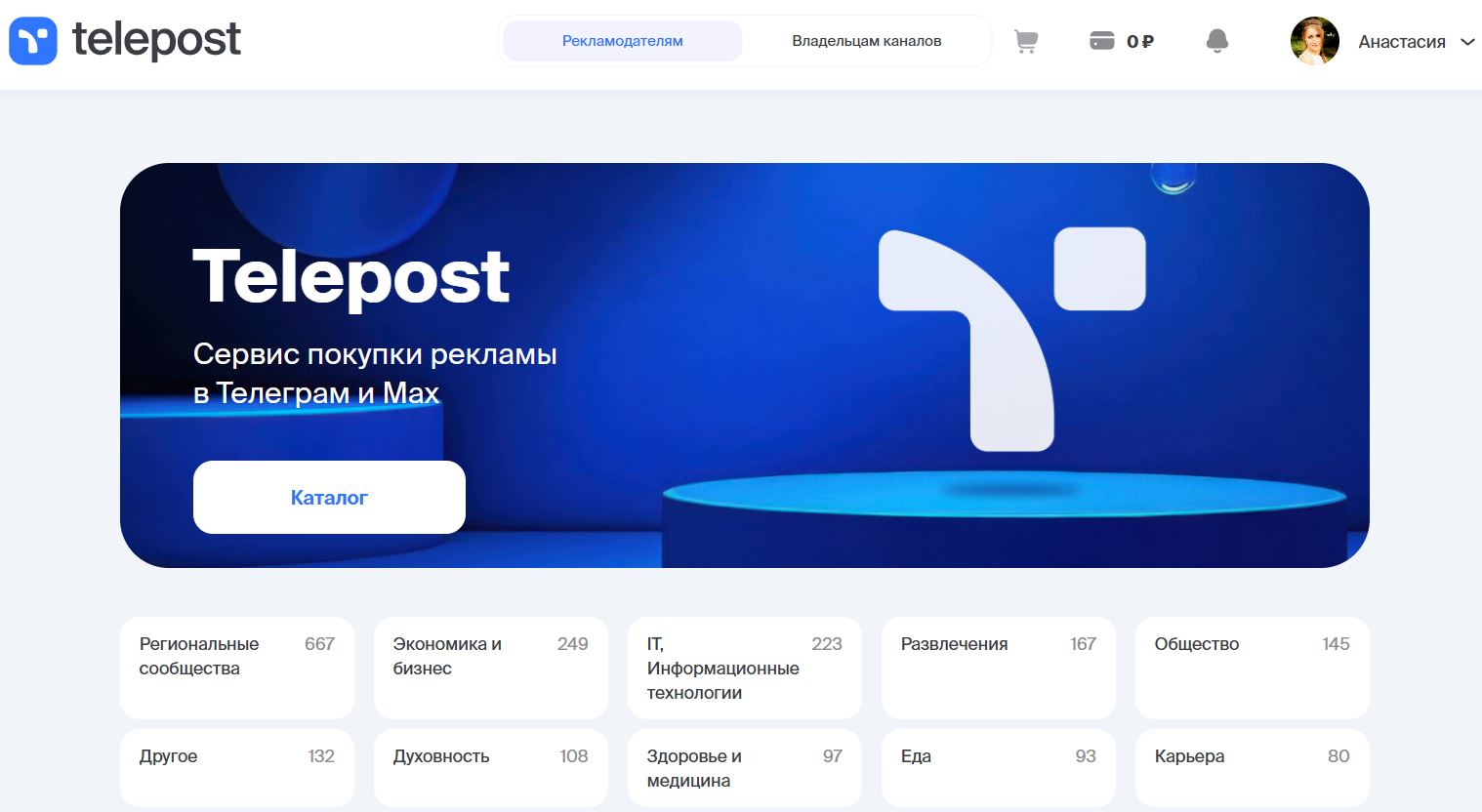
2. Переход в каталог каналов
В меню выберите раздел «Каталог»
Прямая ссылка: https://telepost.pro/catalogОткроется список доступных каналов и площадок
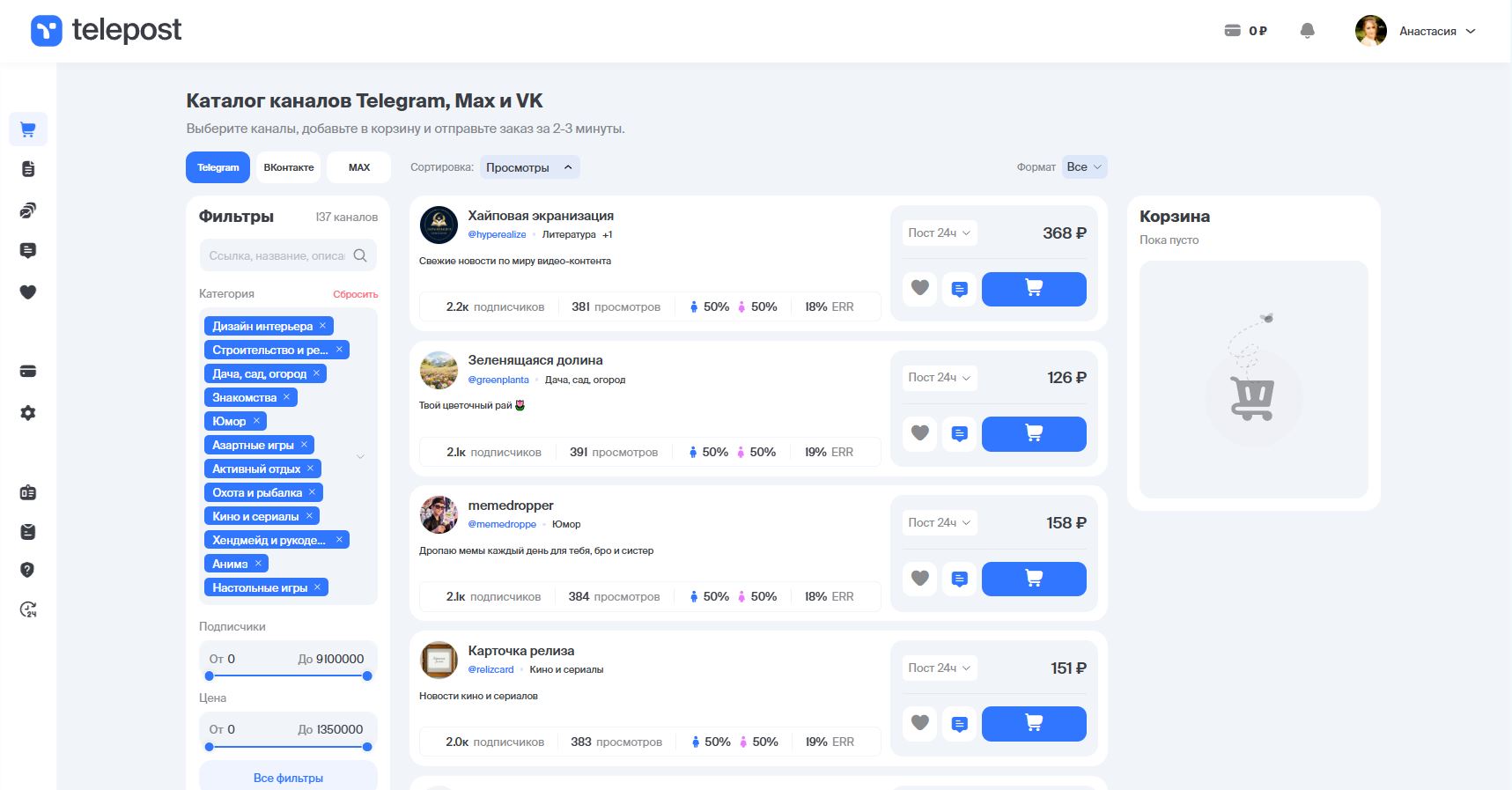
3. Фильтрация и поиск подходящих каналов
В каталоге доступны вкладки для выбора каналов в разных социальных сетях: ВКонтакте, Telegram и Макс.
Используйте фильтры, чтобы быстро найти нужные площадки:
Категория — выберите интересующие направления
Количество подписчиков
Цена размещения
География
Пол
Возраст
4. Выбор канала
Откройте карточку понравившегося канала
Изучите:
статистику и охваты
стоимость размещения
условия (срок в топе, удаление поста и т.д.)
Внизу доступна кнопка «Написать каналу» - можно запросить всю информацию напрямую у администратора.
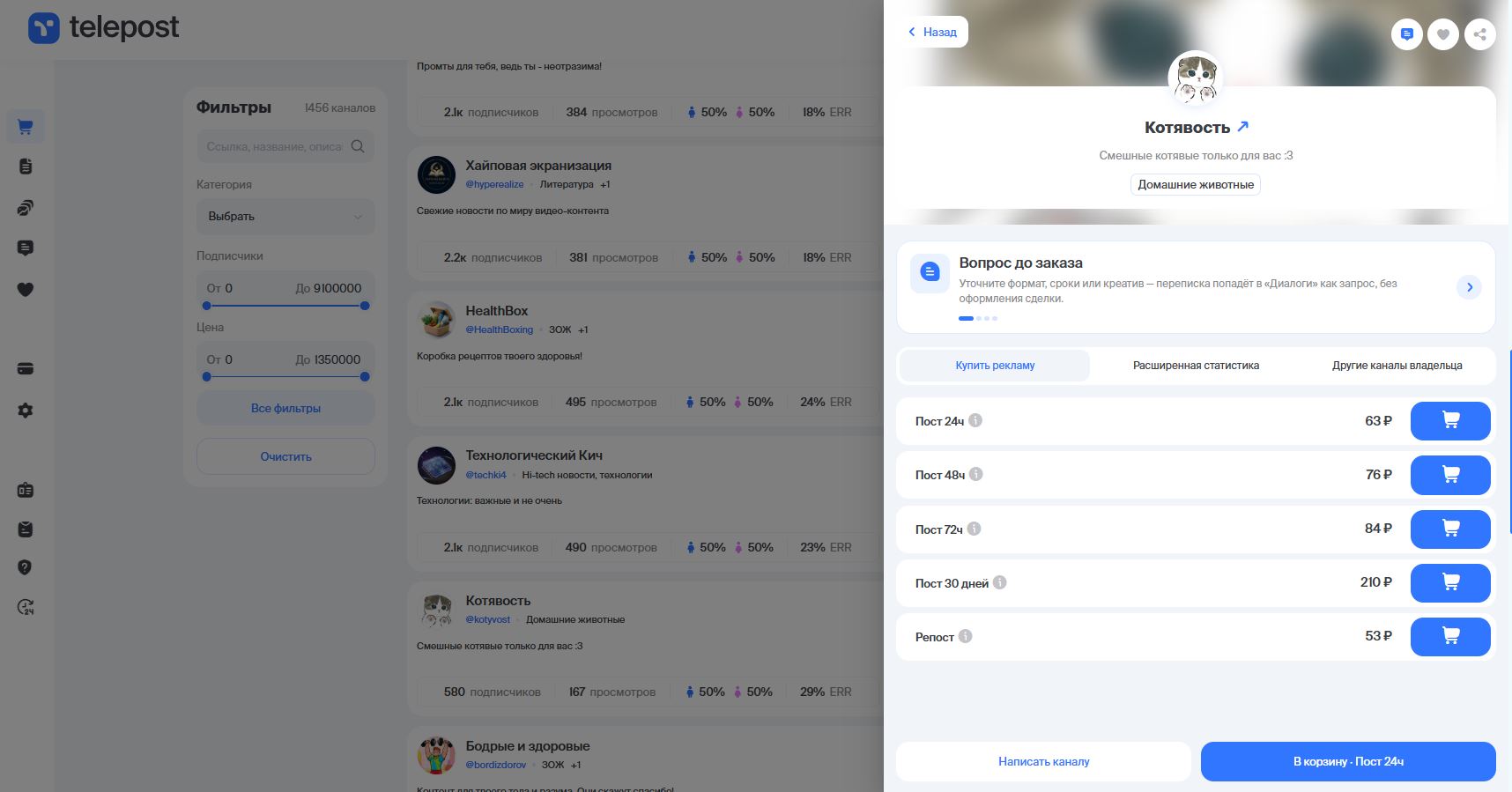
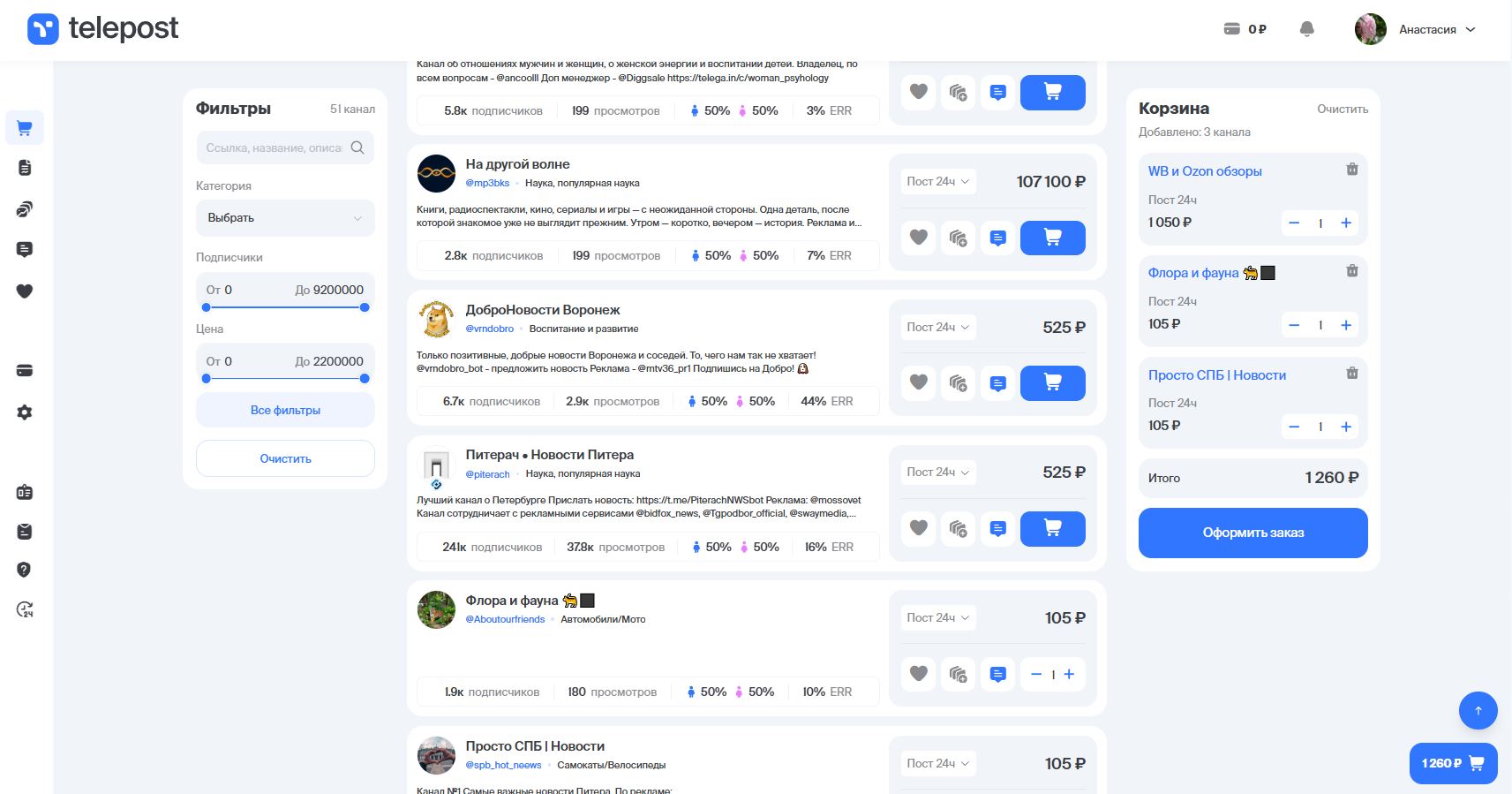
Нажмите кнопку «Добавить в корзину» или «Выбрать»
Можно выбрать сразу несколько каналов
5. Создание рекламного поста
После выбора каналов вы переходите к оформлению креатива.
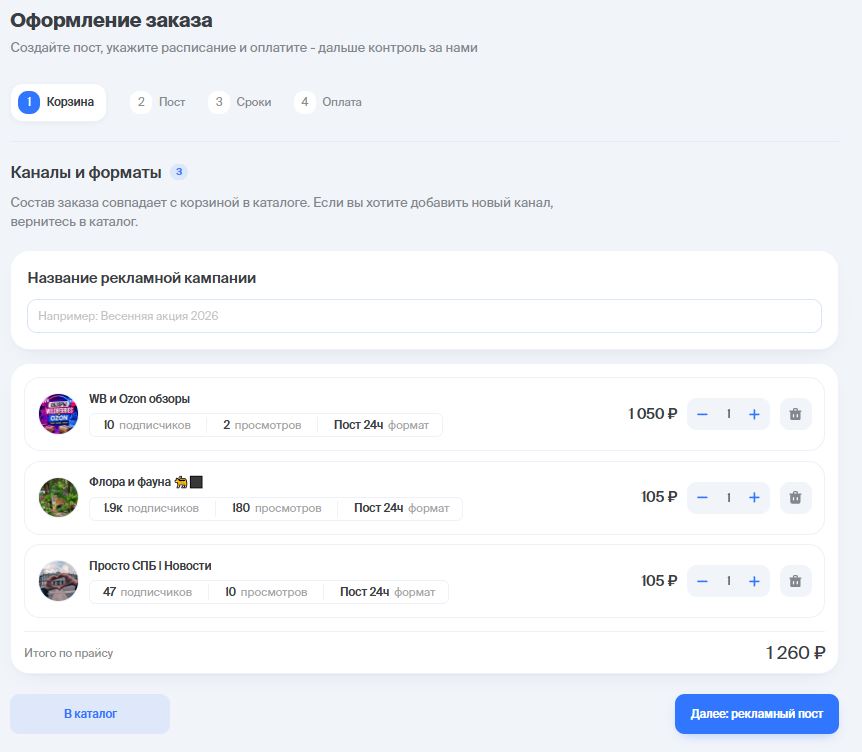
Важно: для каждого канала можно подготовить свой отдельный пост. Это удобно, если хотите адаптировать текст и визуал под аудиторию конкретной площадки. Переключаться между каналами можно с помощью вкладок — просто выберите нужную и заполните креатив.
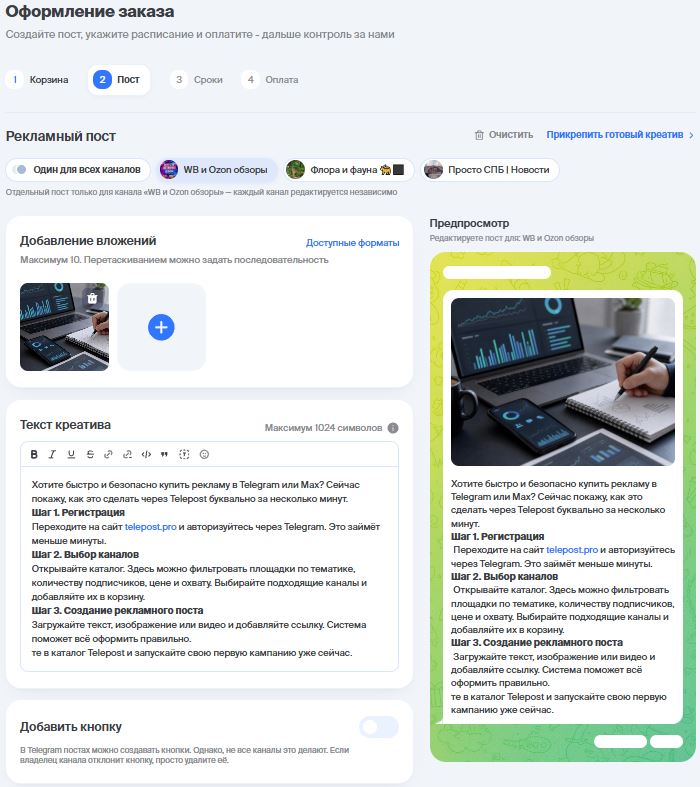
Что нужно сделать:
Добавьте текст поста
Напишите основной текст. Можно сразу адаптировать его под стиль выбранного канала.Загрузите изображение или видео (по необходимости)
Добавьте визуал, который будет хорошо смотреться в ленте. Для разных каналов можно использовать разные картинки и текст.Укажите ссылку
Вставьте целевую ссылку. Рекомендуем добавлять UTM-метки, чтобы потом корректно отслеживать переходы.Проверьте, как будет выглядеть пост
Посмотрите предварительный просмотр. Если что-то нужно поправить — просто отредактируйте текст или замените изображение.
Совет: Чтобы не заполнять один и тот же креатив несколько раз, заранее добавьте готовый пост в разделе «Креативы». А при оформлении заказа просто прикрепляйте уже сохранённый вариант — так будет быстрее и удобнее.
Перейдите на вкладку следующего канала (если выбрано несколько)
Заполните креатив для него отдельно или скопируйте предыдущий вариант, если подходит.При необходимости активируйте функцию маркировки и укажите необходимые данные в соответствующем разделе.
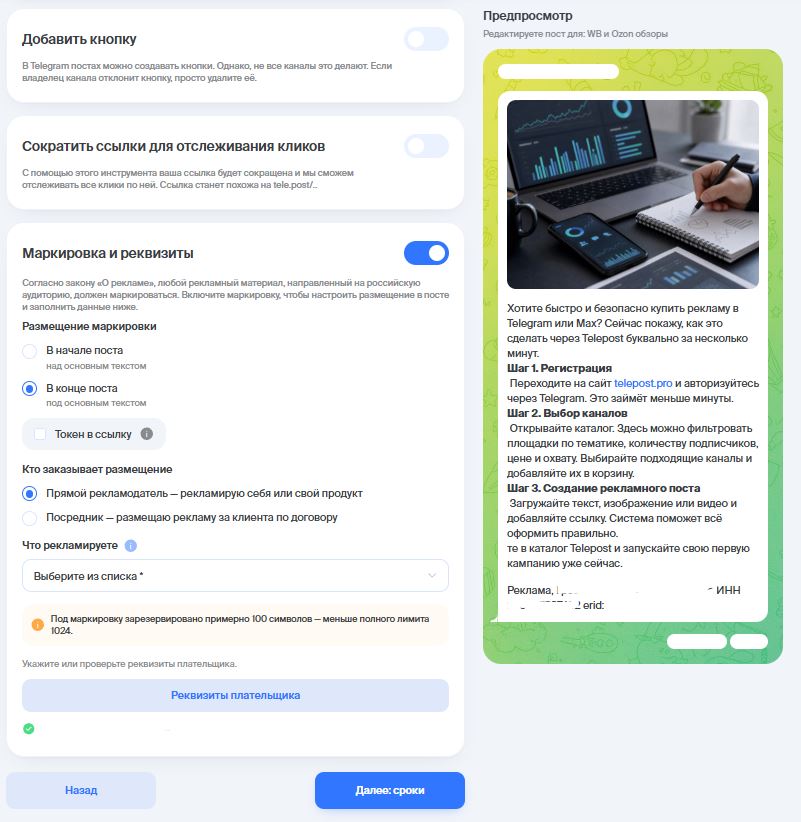
Когда все посты оформлены, можно переходить к настройке параметров размещения и оплате.
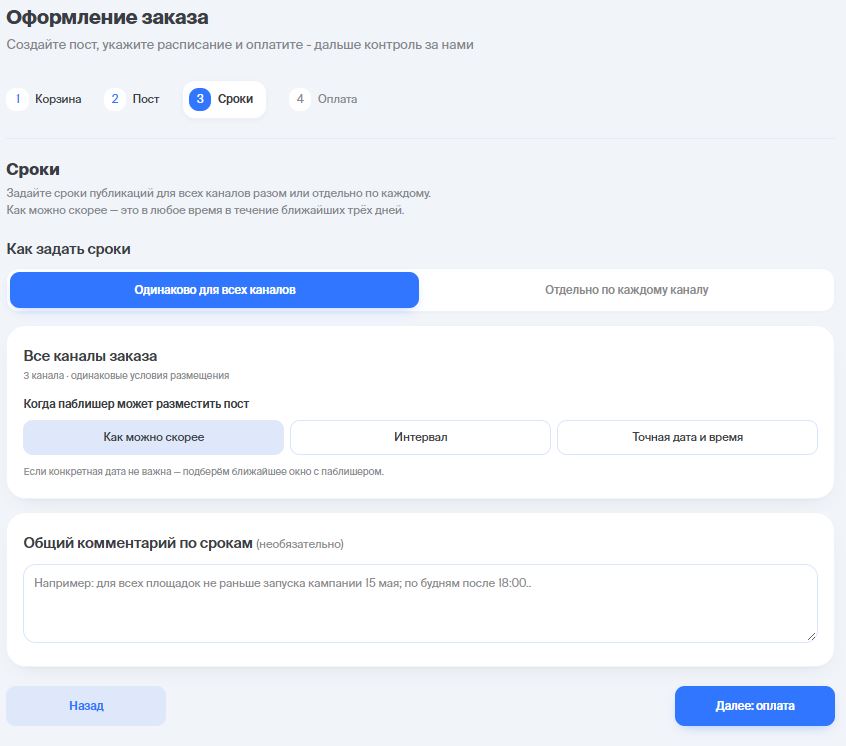
6. Настройка параметров размещения
Вы можете указать единое время для всех каналов или задать разные параметры для каждого из них
Укажите дополнительные пожелания в поле для комментария
Проверьте список выбранных каналов и итоговую стоимость
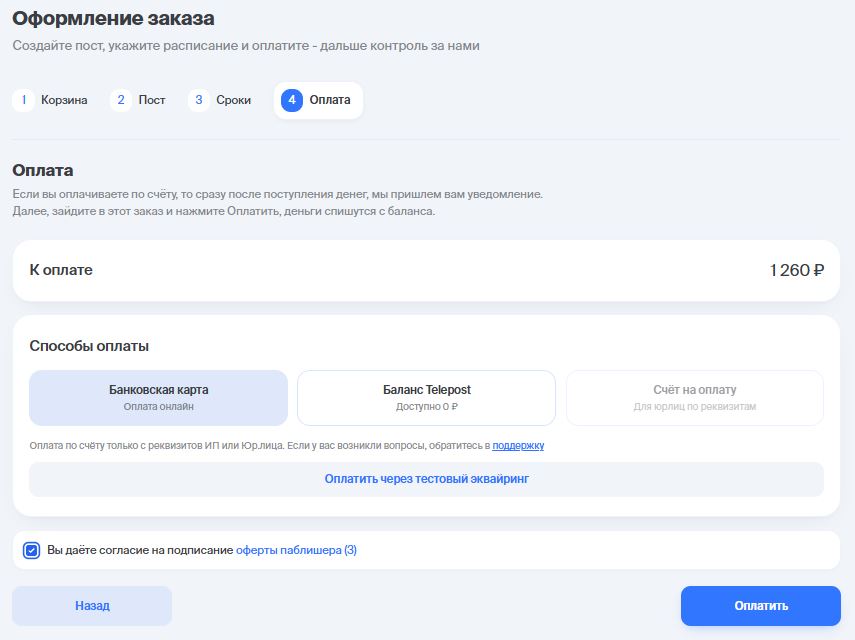
7. Оплата заказа
Перейдите к оплате
Выберите способ:
Банковская карта
Счёт для юридических лиц
Оплатите заказ
Не забудьте согласиться с офертой паблишера - поставить галочку перед кнопкой оплаты
Средства резервируются (эскроу) и переводятся владельцу канала только после вашего подтверждения публикации.
8. Публикация и проверка
Владелец канала публикует пост в согласованное время
Вы получаете уведомление и ссылку на публикацию
Проверьте:
Текст и визуал
Работу ссылки
Наличие маркировки
Если всё корректно — подтвердите размещение в личном кабинете (раздел «Заказы» )
9. Завершение и отчёт
После подтверждения:
Деньги переводятся администратору канала
В кабинете появляется информация по заказу
Доступны данные для отчётности
Краткий путь:
Каталог → Фильтры → Выбор каналов → Создание поста → Оплата → Проверка публикации → Подтверждение
Если на каком-то этапе возникнут вопросы, можно обратиться в поддержку прямо из личного кабинета.
Поделиться статьёй
Об авторе